В CSS есть два похожих на первый взгляд способа обвести элемент: border и outline. Они дают видимую рамку, но работают по-разному. Разберём, чем они отличаются, как ведут себя в макете и в каких случаях лучше применять каждый из них.
Главное отличие: влияет ли рамка на поток документа
Это самый важный момент.
borderвходит в габариты элемента. Он участвует в расчёте ширины и высоты (в стандартной моделиbox-sizing: content-box). Если вы добавитеborder: 2px solid black, элемент станет визуально и геометрически шире на 4 пикселя (по 2 с каждой стороны).outlineне занимает места. Он рисуется поверх содержимого и соседей, не сдвигая соседние элементы и не меняя размеры блока.
Из-за этого поведение при наведении и анимации у них разное.
Пример: как это влияет на макет
<div class="box-with-border">С border</div>
<div class="box-with-outline">С outline</div>
.box-with-border {
  width: 100px;
  height: 50px;
  background: #f0f0f0;
  border: 4px solid blue;
}

.box-with-outline {
  width: 100px;
  height: 50px;
  background: #f0f0f0;
  outline: 4px solid red;
}
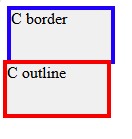
Если поставить эти два блока рядом, то блок с border будет занимать больше места в потоке, а блок с outline — ровно 100×50 пикселей плюс рамка поверх.
Технические различия
| Характеристика | border |
outline |
|---|---|---|
| Входит в размеры (влияет на layout) | Да | Нет |
| Может быть разным по сторонам (top/right/bottom/left) | Да (border-top, border-radius и т.п.) |
Нет (единая рамка вокруг) |
| Поддерживает скругления | Да (border-radius) |
Нет |
| Может быть пунктирным/штриховым/градиентным | Да (разные стили, в т.ч. через border-image) |
Только сплошной стиль; нет пунктира, градиентов и т.д. |
| Наследуется | Нет | Нет |
| Работает с псевдоэлементами и сложной графикой | Да (можно комбинировать с другими эффектами) | Ограниченно (это простая рамка) |
Когда использовать border
border — это часть дизайна и структуры элемента. Его применяют, когда рамка должна быть учтена в размерах и компоновке.
Примеры:
- Карточки, панели, контейнеры. Рамка — часть визуального блока.
css
.card {
  border: 1px solid #ddd;
  padding: 16px;
}
- Кнопки. Часто используют
borderвместе сborder-radius.css.btn { border: 2px solid #3b8ed0; border-radius: 6px; background: white; }
- Таблицы. Границы ячеек — это классический кейс для
border.csstable { border-collapse: collapse; } td, th { border: 1px solid #ccc; }
- Декоративные разделители. Когда нужна чёткая линия, которая участвует в сетке.
Когда использовать outline
outline чаще всего нужен не как декоративный элемент, а как индикация состояния.
Основные случаи:
- Фокус на интерактивных элементах. Это стандарт доступности (a11y): браузеры сами добавляют
outlineдля элементов в фокусе (кнопки, ссылки, поля ввода).cssbutton:focus, input:focus { outline: 2px solid #005fcc; outline-offset: 2px; /* отступ рамки от края элемента */ }
outline-offset— полезное свойство: оно отодвигает рамку от края, чтобы она не сливалась с границей самого элемента. - Визуальные подсказки без сдвига макета. Например, при наведении или в режиме редактирования.
css
.item:hover {
  outline: 2px dashed #ff8b00;
  outline-offset: 4px;
}
Поскольку
outlineне двигает соседей, такой эффект не «дёргает» верстку. - Выделение активной области. В галереях, гридах, таблицах иногда удобно подсвечивать текущий элемент
outline, чтобы не менять размеры ячеек. - Отладка и инспекция. Разработчики часто временно добавляют
outlineк блокам, чтобы видеть границы, не ломая макет.
Частые ошибки и важные нюансы
- Не удаляйте
outlineу фокусируемых элементов без замены. Убиратьoutline: noneу кнопок и полей ввода можно только если вы добавляете альтернативную визуальную индикацию (например, другой цвет рамки, тень, анимацию). Иначе пострадает доступность для пользователей клавиатуры.cssbutton:focus { outline: none; box-shadow: 0 0 0 2px #005fcc; /* заменяем outline тенью */ }
- Нельзя сделать
outlineпунктирным или скруглённым. Если нужен пунктир — используйтеborder. Если нужно скругление — тожеborder. - Порядок отрисовки.
outlineрисуется поверх контента и поверхborder, но подbox-shadow(в большинстве браузеров). Это можно учитывать при создании сложных эффектов. - Производительность. Оба свойства лёгкие; заметной разницы в производительности нет.
Практический пример: кнопка с фокусом и hover
<button class="btn-accessible">Кнопка</button>
.btn-accessible {
  border: 1px solid #ccc;
  background: white;
  padding: 8px 16px;
  cursor: pointer;
}

/* Hover: усиливаем border */
.btn-accessible:hover {
  border-color: #3b8ed0;
}

/* Focus: добавляем outline для доступности */
.btn-accessible:focus {
  outline: 2px solid #005fcc;
  outline-offset: 2px;
}

Здесь border задаёт базовый стиль, а outline отвечает за фокус — и не ломает сетку, если кнопка находится в плотном ряду.
Пример: выделение активной карточки без сдвига
<div class="card active">Активная карточка</div>
<div class="card">Обычная карточка</div>
.card {
  width: 200px;
  padding: 12px;
  border: 1px solid #e0e0e0;
}

.card.active {
  /* Не меняем размеры, просто подсвечиваем */
  outline: 3px solid #ff8b00;
  outline-offset: 4px;
}
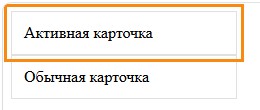
Если бы мы использовали border вместо outline, карточка стала бы шире и сдвинула бы соседние элементы — в сетке это нежелательно.

 Загрузка...